

Bu yazıda
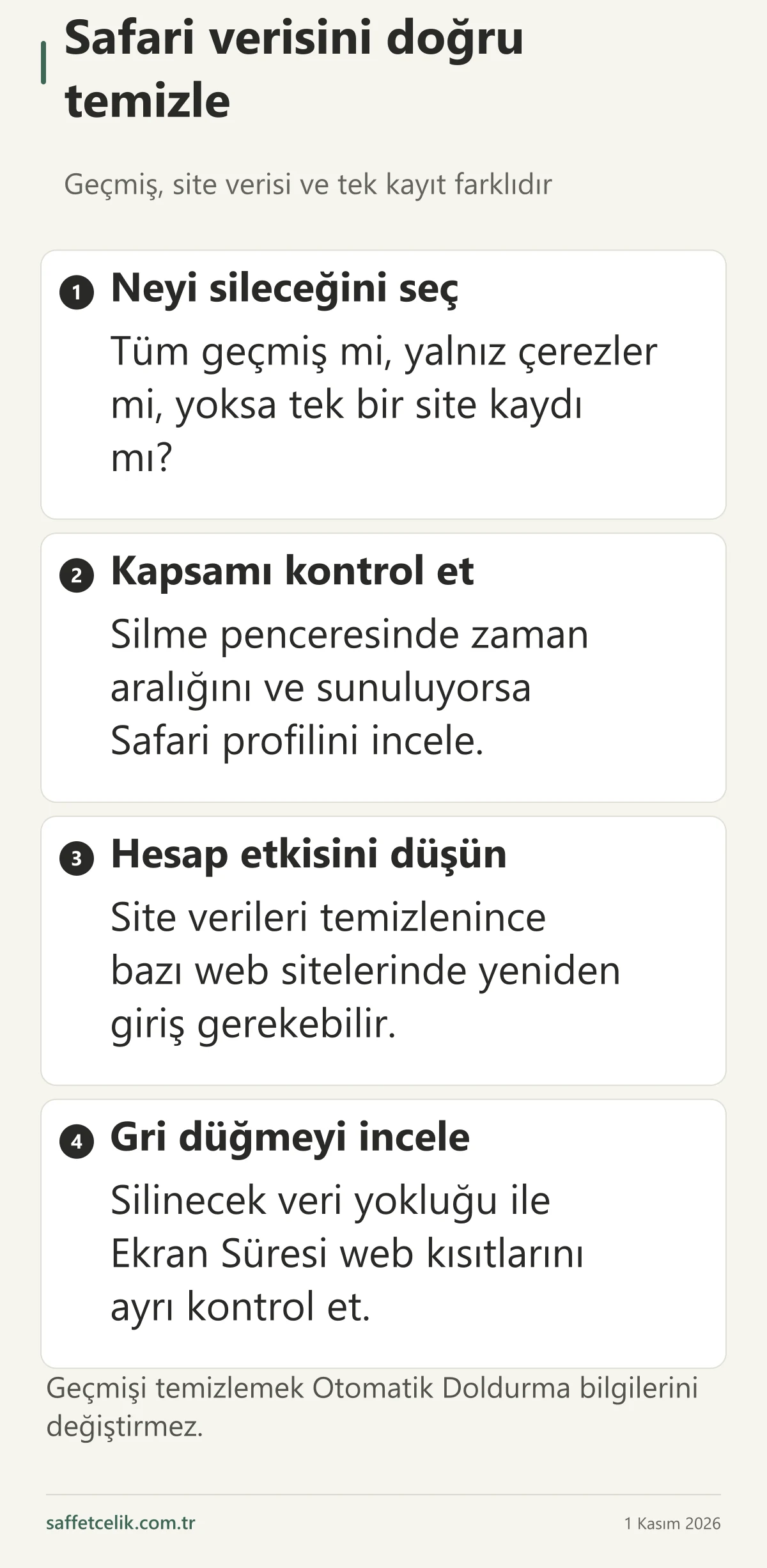
iPhone’da Safari geçmişini silmenin en kısa yolu Ayarlar › Uygulamalar › Safari › Geçmişi ve Web Sitesi Verilerini Sil adımıdır: açılan pencerede zaman aralığını (son saat, bugün, bugün ve dün ya da tüm geçmiş) seçip Geçmişi Sil’e dokunursunuz. Aynı işlemi Safari’nin içinden, Geçmiş listesindeki Daha Fazla düğmesiyle de yapabilirsiniz; geçmişi görmek için de aynı listeyi açmanız yeterlidir. Apple’a göre bu düğme griyse ya silinecek veri yoktur ya da Ekran Süresi’nde web içeriği sınırlaması açıktır.
Rehber, Apple destek belgelerindeki menü yollarına dayanır; iOS 26 için ayrılan adımlar ayrıca belirtilmiştir. Menü görünümü, yüklü iOS sürümüne ve Safari yerleşimine göre değişebilir.
Silmeden önce doğru işlemi seçin
Safari geçmişi ve site verilerini silme, yalnız site verisini temizleme ve tek bir geçmiş kaydını kaldırma ayrı işlemlerdir; işlemden önce zaman aralığı ve varsa profil seçimi okunmalıdır.
| İhtiyaç | Seçilecek işlem | İşlem öncesi kontrol |
|---|---|---|
| Geçmiş ve site verilerini temizleme | Safari ayarlarında Geçmişi ve Web Sitesi Verilerini Sil | Zaman aralığını ve varsa profil seçimini okuyun. |
| Geçmişi koruyup site verisini temizleme | Safari › İleri Düzey › Web Sitesi Verileri | Sitelerde yeniden oturum açmanız gerekebilir. |
| Tek bir geçmiş kaydını kaldırma | Safari geçmiş listesinde site seçimi | Tüm geçmiş yerine yalnız ilgili kaydı seçin. |
Bu ayrım Apple'ın Safari temizleme belgesinde açıklanır. Düğmenin gri olması tek başına geçmişin kaybolduğunu göstermez; veri bulunmaması ve Ekran Süresi kısıtları da kontrol edilmelidir.
iPhone’da Safari geçmişi nasıl silinir?
iPhone'da Ayarlar, Uygulamalar ve Safari yolundan Geçmişi ve Web Sitesi Verilerini Sil seçilir, zaman aralığı belirlenir ve Geçmişi Sil düğmesine dokunulur.
Ayarlar üzerinden (iOS 26 ve iOS 27)
- Ayarlar uygulamasını açın, Uygulamalar’a, ardından Safari’ye dokunun.
- Aşağı kaydırın; Geçmiş ve Web Sitesi Verileri bölümündeki Geçmişi ve Web Sitesi Verilerini Sil’e dokunun.
- Açılan pencerede silinecek zaman aralığını seçin: Son saat, Bugün, Bugün ve dün veya Tüm geçmiş. Apple’ın güncel ekran görüntüsünde aynı pencerede, Ek Seçenekler altında açık sekmeleri de kapatan Tüm Sekmeleri Kapat anahtarı bulunuyor.
- Kırmızı Geçmişi Sil düğmesine dokunun.
Apple, bu işlemin Otomatik Doldurma bilgilerinizi değiştirmediğini belirtiyor; kayıtlı adres ve form bilgileriniz yerinde kalır.
Safari’nin içinden (iOS 27)
- Safari’yi açın ve Başlangıç sayfanıza gidin. Başlangıç sayfası açık değilse Sekmeler düğmesine, sonra Ekle düğmesine dokunarak yenisini açın.
- Yer İşaretlerini Göster düğmesine, ardından Geçmiş (saat simgesi) düğmesine dokunun.
- Daha Fazla düğmesine, sonra Geçmişi Sil’e dokunun.
- Zaman Aralığını Sil altında aralığı seçip Geçmişi Sil’e dokunun.
Safari’nin içinden (iOS 26)
- Safari’de Daha Fazla düğmesine, sonra Yer İşaretleri’ne dokunun. Sekme yerleşiminiz Alt veya Üst ise doğrudan Yer İşaretlerini Göster düğmesine dokunun.
- Geçmiş düğmesine dokunun.
- Daha Fazla düğmesine, sonra Sil’e dokunun.
- Zaman Aralığını Sil altında aralığı seçin ve Geçmişi Sil’e dokunun.
iOS 17 ve iOS 18’de Safari’de Yer işareti düğmesine, ardından Geçmiş düğmesine ve Sil’e dokunup zaman aralığını seçmeniz yeterlidir.
Safari profilleri (Kişisel, İş, Okul gibi) kullanıyorsanız silme penceresinde bir profil seçerek yalnızca o profilin geçmişini silebilir veya Tüm Profiller’i seçebilirsiniz. Her profilin ayrı geçmişi vardır; bir profili silmek o profilin geçmişini de siler.
Safari geçmişini silmek neleri siler, neleri silmez?
Apple’ın açıklamasına göre geçmişi ve verileri silmek, gittiğiniz web sitelerinin geçmişini ve son aramaları iPhone’unuzdan siler. Aynı işlem çerezleri ve web sitelerine verdiğiniz konum kullanma veya bildirim gönderme izinlerini de kaldırır; bu nedenle bazı sitelerde yeniden oturum açmanız gerekebilir.
- iCloud ile eşzamanlama: Aygıtlarınızda Safari için iCloud açıksa geçmiş tek aygıtta kalmaz. Apple, iCloud ayarlıysa dolaşma geçmişinin Mac ve diğer Apple aygıtlarının hepsinden silineceğini belirtiyor. iCloud’da Safari’nin açık olup olmadığını Ayarlar › [adınız] › iCloud › Tümünü Gör ekranından kontrol edebilirsiniz.
- Silinmeyenler: Safari’deki geçmişi silmek, ziyaret ettiğiniz web sitelerinin ayrıca tuttuğu kayıtları veya diğer uygulamalardaki dolaşma geçmişini silmez. Örneğin bir arama motorunda hesabınızla oturum açtıysanız o hizmetin kendi etkinlik kaydını hesabınızın ayarlarından ayrıca yönetmeniz gerekir.
- Yalnız çerez ve önbellek: Geçmişi korumak, yalnız site verilerini silmek istiyorsanız Ayarlar › Uygulamalar › Safari › Gelişmiş › Web Sitesi Verileri yolunda Tüm Web Sitesi Verilerini Sil’e, ardından Şimdi Sil’e dokunun.
Yalnız bir siteyi veya arama geçmişini silme
Tüm geçmişi silmeden belirli siteler Safari'de Geçmiş ve Daha Fazla menüsünden Web Sitelerini Seç ile kaldırılabilir; arama geçmişi için ayrı menü yoktur, geçmişi silmek son aramaları da kaldırır.
Tek bir web sitesini geçmişten silme
Apple’ın güncel (iOS 27 ekran görüntülü) belgesine göre bütün geçmişi silmeden yalnız belirli siteleri kaldırabilirsiniz:
- Safari’de Başlangıç sayfanıza gidin.
- Geçmiş düğmesine, ardından Daha Fazla düğmesine dokunun.
- Web Sitelerini Seç’e dokunup silmek istediğiniz bir veya daha fazla siteyi seçin.
- Çöp Sepeti düğmesine dokunun.
Safari arama geçmişi nasıl silinir?
Safari’de “arama geçmişi” için ayrı bir silme menüsü yoktur. Apple’a göre geçmişi silmek son aramaları da kaldırır; bu yüzden yukarıdaki silme adımı arama geçmişi için de yeterlidir. Arama yaparken arama motorunun önerdiği terimleri hiç görmek istemiyorsanız Ayarlar › Uygulamalar › Safari yolunda Arama Motoru Önerileri’ni kapatabilirsiniz. Arama motorunun sonuç sayfaları da ziyaret ettiğiniz birer web sayfası olduğundan Geçmiş listesinde görünür ve silme işlemiyle birlikte kalkar.
Safari geçmişi nasıl görülür?
Geçmiş Safari'de iOS 27'de başlangıç sayfasından Yer İşaretlerini Göster ve Geçmiş yoluyla, iOS 26'da Daha Fazla, Yer İşaretleri ve Geçmiş yoluyla görülür.
Geçmişi görmek için silme adımlarının yalnız ilk kısmını uygulamanız yeterlidir:
- iOS 27: Başlangıç sayfası › Yer İşaretlerini Göster › Geçmiş.
- iOS 26: Daha Fazla › Yer İşaretleri › Geçmiş (Alt veya Üst sekme yerleşiminde Yer İşaretlerini Göster › Geçmiş).
- Tek sekmenin geçmişi: Bir sekmede daha önce açtığınız sayfaları görmek için Geri veya İleri düğmesini basılı tutun.
- Diğer aygıtlarınızdaki açık sekmeler: Sekmeler düğmesine, sonra Ekle düğmesine dokunup başlangıç sayfasının en altına kaydırın. Bunun için başlangıç sayfasında iCloud Sekmeleri’nin açık olması ve aygıtlarda aynı Apple Hesabı ile oturum açılmış olması gerekir.
Aradığınız bir sayfa listede yoksa Özel Dolaşma’da açılmış olabilir: Apple’a göre Özel Dolaşma’da açılan sekmeler iPhone’daki Geçmiş’te görünmez.
iPad ve Mac’te Safari geçmişini silme
iPad'de Kenar Çubuğunu Göster, Geçmiş ve Daha Fazla menüsünden silme yapılır; Mac'te menü çubuğundaki Geçmiş menüsünden Geçmişi Sil seçilir ve indirilen dosyaların kendisi silinmez.
iPad: Safari’de Kenar Çubuğunu Göster düğmesine, sonra Geçmiş’e dokunun (Geçmiş görünmüyorsa kenar çubuğunun üstündeki Geri düğmesine dokunun). Daha Fazla › Sil yolunu izleyip zaman aralığını seçin ve Geçmişi Sil’e dokunun.
Mac: Safari’de menü çubuğundan Geçmiş › Geçmişi Sil’i seçin, açılır menüden aralığı belirleyin. Apple’ın Mac kılavuzuna göre bu işlem ziyaret edilen sayfaların geçmişini, geri-ileri listesini, sık ziyaret edilen siteleri, son aramaları, sayfa simgelerini ve indirilen öğeler listesini siler; indirdiğiniz dosyaların kendisi silinmez.
Safari geçmişi silinmiyor veya düğme gri görünüyor: çözüm
Düğmenin gri olmasının en yaygın nedeni Ekran Süresi'ndeki web içeriği sınırlamasıdır; silinecek veri bulunmaması, Özel Dolaşma kullanımı ve profil ya da iCloud ayarları da neden olabilir.
1. Ekran Süresi’ndeki web içeriği sınırlamasını kontrol edin
En yaygın neden budur. Apple, Geçmişi ve Web Sitesi Verilerini Sil düğmesi gri olduğunda Ekran Süresi’ndeki web içeriği kısıtlamalarına bakılmasını söylüyor.
- Kendi iPhone’unuzda (iOS 26): Ayarlar › Ekran Süresi › İçerik ve Gizlilik Sınırlamaları › App Store, Ortamlar, Web ve Oyunlar › Web İçeriği. Burada Yetişkin Web Sitelerini Sınırla gibi bir sınırlama seçiliyse kaldırın ya da İçerik ve Gizlilik Sınırlamaları’nı tümüyle kapatın. iOS 27’de de kendi aygıtınız için aynı menü İçerik ve Gizlilik Sınırlamaları altındaki App Store, Ortamlar, Web ve Oyunlar bölümündedir.
- Çocuk hesabındaki iPhone’da: Apple’a göre 18 yaşın altındaki çocukların hesaplarında Yetişkin Web Sitelerini Sınırla varsayılan olarak açıktır. Bu ayarı ebeveyn kendi aygıtında Ayarlar › Aile › [çocuğun adı] › Uygulamalar ve Web Siteleri › Sınırlamalar yolunu izleyip Web Siteleri bölümündeki Filtreleme’den değiştirir; istenirse Ekran Süresi parolası girilir. Bazı ülke ve bölgelerde çocuk hesaplarındaki bazı sınırlamalar kapatılamaz.
- Ekran Süresi parolası: Ayarları değiştirirken parola soruluyorsa Ekran Süresi parolası gerekir. Parolayı kendiniz ayarladıysanız ve Ekran Süresi Parolası Kurtarma’yı açtıysanız unuttuğunuz parolayı Apple Hesabınızla sıfırlayabilirsiniz.
2. Silinecek veri olup olmadığına bakın
Apple’a göre silinecek geçmiş veya site verisi yoksa düğme yine gri görünür. Az önce silme yaptıysanız ya da Özel Dolaşma’da geziniyorsanız bu normaldir.
3. Profil ve iCloud ayarını gözden geçirin
Silme penceresinde yalnız bir profili seçtiyseniz diğer profillerin geçmişi kalır; bütün geçmiş için Tüm Profiller’i seçin. Birden fazla Apple aygıtınız varsa Safari’nin iCloud’da açık olduğunu ve aynı Apple Hesabı ile oturum açtığınızı kontrol edin.
4. Güncelleme ve son çare: ayarları sıfırlama
Sorun sürerse iPhone’unuzu güncelleyin. Hala çözülmezse Apple’ın içerik silmeden ayarları sıfırlama seçeneğini kullanabilirsiniz: Ayarlar › Genel › iPhone’u Aktar veya Sıfırla › Sıfırla › Tüm Ayarları Sıfırla. Apple’a göre bu işlem ağ ayarları, klavye sözlüğü, konum ve gizlilik ayarları ile Apple Pay kartları dahil bütün ayarları varsayılana döndürür, ancak hiçbir veri veya ortam silinmez. Önce yedek almanız önerilir. Aynı menüdeki Tüm İçerikleri ve Ayarları Sil seçeneğini seçmeyin; o seçenek telefondaki bütün içeriği siler.
Silinen Safari geçmişi geri getirilebilir mi?
Safari’de silinen geçmişi tek tek geri getiren bir Apple özelliği yoktur. Apple’ın resmi yolu, silmeden önce alınmış bir yedeklemeden geri yüklemektir; ancak bu işlem için aygıttaki bütün içeriğin silinmesi gerekir ve telefon yedeğin alındığı ana döner. Apple’ın açıklamasına göre iCloud yedeklemesi yalnız iCloud ile eşzamanlanmayan bilgileri içerir. Safari’yi iCloud ile eşzamanlıyorsanız geçmiş zaten iCloud üzerinden tutulur ve silme işlemi bütün aygıtlara yansır; bu durumda yedekten geri yükleme de çözüm olmayabilir.
Geçmişi silmeden önce bir kopyasını saklamak istiyorsanız Ayarlar › Uygulamalar › Safari yolunda Geçmiş ve Web Sitesi Verileri altındaki Dışa Aktar’a dokunup Geçmiş’i seçin ve İndirilenler’e Kaydet’e dokunun. Dosya, İndirilenler klasörüne .zip olarak kaydedilir. Apple bu dosyanın şifrelenmediği konusunda uyarıyor; işiniz bitince silin.
Bu rehberde yalnız Apple’ın resmi yollarını anlatıyorum. “Silinen geçmişi kurtarma” vaat eden veya başka birinin telefonundaki geçmişi okumayı amaçlayan uygulamaları önermiyorum.
Geçmiş bırakmadan gezinmek: Özel Dolaşma
Özel Dolaşma’da açtığınız sekmeler iPhone’daki Geçmiş’te ve diğer aygıtlarınızdaki sekme listesinde görünmez; aynı Apple Hesabı ile oturum açılmış olsa bile diğer aygıtlarla paylaşılmaz.
- iOS 27: Sekmeler düğmesine dokunun, ekranın altındaki sekme çubuğunda Özel Dolaşma açılana kadar sağa kaydırın ve Kilidi Aç’a dokunun.
- iOS 26: Daha Fazla › Tüm Sekmeler’e dokunun, sonra sekme çubuğunda sağa kaydırıp Kilidi Aç’a dokunun.
iPhone’unuzda parola ayarlıysa Özel Dolaşma kullanılmadığı zamanlarda kilitlenir (hemen kilitlenmeyebilir). Kilidin yalnız sizin tarafınızdan açılması için Ayarlar › Uygulamalar › Safari bölümünde Özel Dolaşma Kilidini Açmak İçin Face ID Gereksin seçeneğini (modelinize göre Touch ID veya Parola) açabilirsiniz. iPhone gizliliğiyle ilgili bir başka rehber için iOS 26’da dolandırıcı bahis mesajlarından kurtulma yazısına bakabilirsiniz.
Sık sorulan sorular
iPhone’da Safari geçmişi nasıl silinir?
Ayarlar › Uygulamalar › Safari › Geçmişi ve Web Sitesi Verilerini Sil yoluna gidin, zaman aralığını seçin ve Geçmişi Sil’e dokunun. Safari’nin içinden yapmak için Geçmiş listesini açıp Daha Fazla düğmesini kullanın.
Safari geçmişi tamamen silinir mi?
Seçtiğiniz aralıktaki geçmiş, son aramalar, çerezler ve site izinleri iPhone’dan silinir; Safari için iCloud açıksa diğer Apple aygıtlarınızdan da kalkar. Web sitelerinin kendi tuttuğu kayıtlar ve diğer uygulamalardaki geçmiş silinmez.
Safari’de geçmiş nasıl bulunur?
iOS 27’de Başlangıç sayfası › Yer İşaretlerini Göster › Geçmiş, iOS 26’da Daha Fazla › Yer İşaretleri › Geçmiş yolunu izleyin. Liste ziyaret ettiğiniz sayfaları gösterir.
iPhone Safari arama geçmişine nasıl bakılır?
Safari’de ayrı bir arama geçmişi ekranı yoktur. Arama sonuç sayfaları ziyaret ettiğiniz sayfalar olduğu için Geçmiş listesinde görünür; geçmişi silmek son aramaları da kaldırır.
Safari’de kapattığım sekmeleri nasıl geri getirebilirim?
Sekmeler ekranını açın (iOS 26’da Daha Fazla › Tüm Sekmeler), Yeni Sekme düğmesini basılı tutun ve son kapatılan sekmeler listesinden seçin.
Geçmişi Sil düğmesi neden gri görünüyor?
Apple’a göre ya silinecek veri yoktur ya da Ekran Süresi’nde web içeriği sınırlaması açıktır. İçerik ve Gizlilik Sınırlamaları’ndaki Web İçeriği ayarını kontrol edin; çocuk hesaplarında bu ayarı ebeveyn değiştirir.
iOS 26’da Safari geçmişini silme yeri değişti mi?
Ayarlar tarafında iOS 26 ve iOS 27’de yol aynıdır: Ayarlar › Uygulamalar › Safari. Safari içinde ise iOS 26’da Geçmiş’e Daha Fazla › Yer İşaretleri yoluyla, iOS 27’de Başlangıç sayfasındaki Yer İşaretlerini Göster düğmesiyle ulaşılır.
Kaynaklar
- Apple Destek: iPhone’da Safari geçmişinizi, önbelleğinizi ve çerezlerinizi silme
- iPhone Kullanma Kılavuzu (iOS 27): Önbelleğinizi ve çerezlerinizi temizleme
- iPhone Kullanma Kılavuzu (iOS 26): Önbelleğinizi ve çerezlerinizi temizleme
- iPhone Kullanma Kılavuzu (iOS 18): Önbelleğinizi ve çerezlerinizi temizleme
- iPhone Kullanma Kılavuzu: Safari’de web sitelerini arama
- iPhone Kullanma Kılavuzu: Safari’de sekmeleri açma ve kapatma
- iPhone Kullanma Kılavuzu: Başka bir Apple aygıtındaki Safari sekmelerinizi görüntüleme
- iPhone Kullanma Kılavuzu: Birden fazla Safari profili yaratma
- iPhone Kullanma Kılavuzu: Safari’de web’de özel dolaşma
- iPhone Kullanma Kılavuzu (iOS 26): Uygulamaları, web sitelerini ve satın alımları engelleme
- iPhone Kullanma Kılavuzu (iOS 27): App Store’da ayarları ve sınırlamaları değiştirme
- Apple Destek: Çocuğunuzun iPhone’unda ebeveyn denetimlerini kullanma
- iPhone Kullanma Kılavuzu: Ekran Süresi parolası
- iPhone Kullanma Kılavuzu: iPhone ayarlarını sıfırlama
- iPhone Kullanma Kılavuzu: Bir yedeklemeden geri yükleme
- Apple Destek: iCloud neleri yedekler?
- iPhone Kullanma Kılavuzu: Safari verilerini dışa aktarma
- iPad Kullanma Kılavuzu: Önbelleğinizi ve çerezlerinizi temizleme
- Safari Kullanma Kılavuzu (Mac): Dolaşma geçmişinizi temizleme
- Apple Destek: Güvenlik amaçlı Apple yazılım sürümleri (güncel iOS sürümü)
Kapak görseli yapay zeka ile üretilmiş temsili bir görseldir.
Güncelleme geçmişi
Güncel
Silme işleminin kapsamını gösteren bir karar tablosu eklendi. Gereksiz "en son iOS sürümü" iddiası çıkarıldı. Eski görseller kaldırıldı ve tablolar ekran okuyucuların doğru okuyabileceği başlık ve sütun bilgileriyle düzenlendi. Konuyu özetleyen bir infografik eklendi.
Yazı iPhone'da Safari geçmişini silme ve görme rehberine dönüştürüldü ve iOS 27 eklendi. Ayarlar ve Safari içindeki yollar, tek bir siteyi silme, arama geçmişi, iPad ve Mac, iCloud'un etkisi, düğme gri görününce Ekran Süresi çözümü ve 7 SSS eklendi; menü adları Apple'ın Türkçe destek sayfalarından kontrol edildi.
Yazı yayımlandı.




Yorumlar (0)
Henüz yorum yok. Bu yazıya ilk yorumu siz yapın!