
Bu yazıda
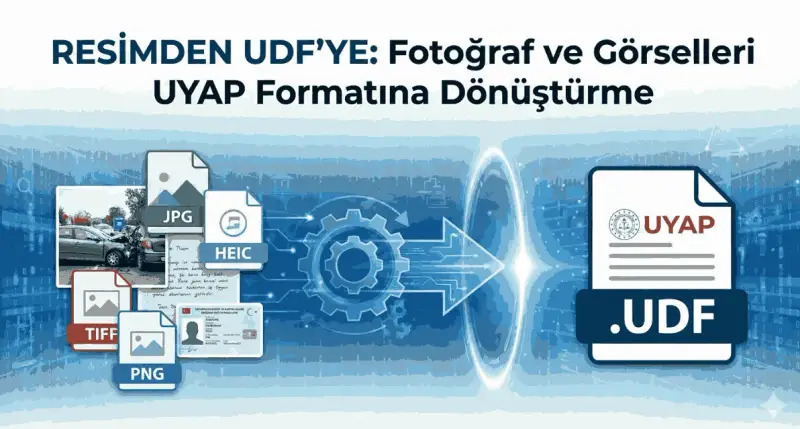
Kısa cevap: Fotoğrafı UDF’ye çevirmek için JPG to UDF dönüştürücüyü açın, fotoğrafınızı seçin, dönüştürün ve oluşan UDF dosyasını indirin. Araç ücretsizdir, üyelik istemez ve fotoğraf tarayıcınızda işlenir. JPG, JPEG, PNG, WebP, BMP, GIF ve TIFF dosyaları desteklenir. Fotoğraf UDF belgesine görsel olarak yerleşir; içindeki yazılar düzenlenebilir metne dönüşmez.
Bilgisayarda fotoğrafı UDF’ye çevirme
- JPG to UDF sayfasını açın.
- Fotoğrafı Belge Seç alanına sürükleyin veya alana tıklayıp seçin. Hedef biçim olarak UDF hazır seçili gelir.
- Dönüştürün ve UDF dosyasını indirin.
- Dosyayı UYAP Doküman Editörü’nde açın; görselin yönünü, sayfaya sığmasını ve yazıların okunabilirliğini kontrol edin.
Telefonda fotoğrafı UDF yapma (iPhone ve Android)
Telefonda uygulama kurmanız gerekmez; aynı sayfa telefonun tarayıcısında çalışır.
- Telefonunuzda JPG to UDF sayfasını açın ve Belge Seç alanına dokunun.
- Açılan seçiciden fotoğraf arşivini veya Dosyalar’ı seçin. Tarayıcınız izin veriyorsa belgenin fotoğrafını kamerayla o anda da çekebilirsiniz.
- Dönüştürün. UDF dosyası telefonun indirme klasörüne kaydedilir; iPhone’da genellikle Dosyalar uygulamasındaki İndirilenler klasöründe bulunur.
iPhone fotoğrafları HEIC biçiminde kaydedilmiş olabilir. HEIC doğrudan desteklenmediği için aşağıdaki HEIC bölümüne bakın.
Birden fazla fotoğrafı tek UDF yapma
Birden fazla görsel seçtiğinizde her biri için ayrı UDF oluşur. Hepsini tek belgede toplamak için listenin altında görünen Görseli Tek UDF Yap düğmesini kullanın; düğme seçtiğiniz görsel sayısını gösterir (örneğin “3 Görseli Tek UDF Yap”). Görseller listedeki sırayla tek bir UDF belgesine yerleşir. Çok sayfalı TIFF dosyası bu birleştirmeye girmez; kendi satırından ayrıca dönüştürülür.
Elinizde zaten birden fazla UDF dosyası varsa bunları UDF birleştirme aracıyla tek belgede toplayabilirsiniz.
Var olan bir dilekçeye fotoğraf ekleme
Fotoğrafı ayrı bir UDF yapmak yerine hazır bir UDF dilekçesinin içine yerleştirmek istiyorsanız UDF’ye resim ekleme aracını kullanın. Bu araç fotoğrafı belgede seçtiğiniz yere ayrı paragraf olarak ekler; mevcut metin ve üst/alt bilgiler korunur. Yön düzeltmesi gerekmeyen PNG ve JPEG fotoğrafların özgün görüntü verisi değiştirilmeden belgeye konur.
HEIC fotoğrafları nasıl UDF yapılır?
HEIC bu dönüştürücüde doğrudan desteklenmez. Fotoğrafı cihazınızda veya uygun bir uygulamada JPG ya da PNG olarak dışa aktarın ve sonra ekleyin. Yalnız dosyanın uzantısını değiştirmek yeterli değildir. iPhone’da Ayarlar › Kamera › Biçimler bölümünde “En Uyumlu” seçilirse yeni fotoğraflar JPG olarak kaydedilir.
Fotoğrafın okunaklı çıkması için ipuçları
- Belgeyi düz bir zeminde, gölge düşürmeden ve yeterli ışıkta çekin.
- Kadrajı belgenin kenarlarına yaklaştırın; eğik çekilen fotoğraf UDF’de de eğik görünür.
- Bulanık fotoğraf dönüşümle netleşmez; küçük yazıları büyüterek kontrol edin.
- Tek dosya sınırı 100 MB’dir. Bu sınır, UYAP’taki belirli bir işlem için geçerli yükleme sınırıyla aynı şey değildir; işlem ekranındaki koşulları ayrıca kontrol edin.
Fotoğraftaki yazıyı düzenlenebilir metin yapmak
JPG to UDF dönüşümü OCR uygulamaz; fotoğraf belgeye resim olarak girer. Fotoğraftaki yazıyı düzenlemek istiyorsanız Genel OCR aracı (üye girişi gerekir) metni okur; kontrol ettiğiniz metni UDF veya Word olarak indirebilirsiniz. OCR sonucunu her zaman asılla karşılaştırın. Son kontrol için resmî UYAP Doküman Editörü kullanılabilir.
Fotoğraflar sunucuya yüklenmez
Telefonda veya bilgisayarda seçtiğiniz fotoğraflar, JPG to UDF dönüştürücüde tarayıcınızın içinde UDF sayfasına yerleştirilir. Fotoğrafın kendisi, dosya adı ve oluşan UDF belgesi dönüştürücü tarafından sunucuya gönderilmez. Galeriden fotoğraf seçmek yükleme başlatmaz; UDF dosyası doğrudan cihazınızın indirme klasörüne iner ve sunucuda fotoğrafın ya da belgenin kopyası kalmaz.
UDF’yi fotoğrafa (JPG) çevirmek
Bu araç UDF’den doğrudan JPG üretmez. UDF belgesini kolayca açılacak bir biçimde paylaşmanız gerekiyorsa UDF to PDF ile PDF’ye çevirin; PDF telefonda ve e-postada program kurmadan açılır.
Kaynak dosyanız PDF ise PDF to UDF akışını kullanın. Belgeyi paylaşılabilir PDF olarak almak için UDF to PDF dönüştürücüyü kullanın.
Sık sorulan sorular
Fotoğrafı UDF’ye çevirmek ücretli mi?
Hayır. JPG to UDF dönüştürücü ücretsizdir ve üyelik istemez.
PNG to UDF dönüşümü de yapılıyor mu?
Evet. JPG ve JPEG’in yanında PNG, WebP, BMP, GIF ve TIFF dosyaları da UDF’ye çevrilir.
Birden fazla fotoğrafı tek UDF yapabilir miyim?
Evet. Fotoğrafları birlikte seçin ve listenin altındaki Görseli Tek UDF Yap düğmesini kullanın; görseller listedeki sırayla tek belgede birleşir.
Telefonda fotoğrafı UDF yapmak için program kurmam gerekir mi?
Hayır. JPG to UDF sayfası iPhone ve Android tarayıcılarında çalışır; fotoğrafı arşivden veya Dosyalar’dan seçip dönüştürebilirsiniz.
Fotoğrafı UDF yapınca UYAP’a yükleyebilir miyim?
Oluşan dosya UYAP Doküman Editörü’nde açılan UDF biçimindedir. Yüklemeden önce belgeyi editörde açıp kontrol edin. Biçim dönüşümü elektronik imza oluşturmaz; imza gerekiyorsa belgeyi UYAP’ta ayrıca imzalayın.
Fotoğraf UDF’de kalitesini kaybeder mi?
Dönüştürücü görseli sayfaya sığdırır; boyut veya görünüm değişebilir. Özgün çözünürlüğü korumak önemliyse fotoğrafı UDF’ye resim ekleme aracıyla bir belgeye yerleştirin.




Yorumlar (0)
Henüz yorum yok. Bu yazıya ilk yorumu siz yapın!