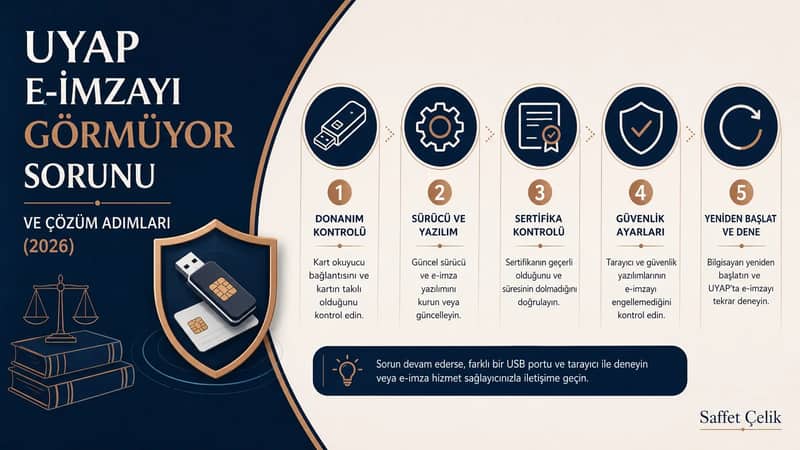
UYAP e imzayı görmüyor hatasıyla karşılaştığınızda çözüm genellikle donanım, sürücü veya sertifika sorunlarında gizlidir. Kart okuyucu, yazılım ve sertifika geçerliliğini adım adım kontrol ederek sorunu nasıl gidereceğinizi bu rehberde bulabilirsiniz.
UYAP e-imzayı görmüyorsa önce kart okuyucunun bilgisayarda, ardından sertifikanın sağlayıcı yazılımında görünüp görünmediğini kontrol edin. Sertifika görünmesine rağmen işlem yapılamıyorsa geçerlilik durumunu ve kullandığınız UYAP portalının güncel imzalama bileşenini ayrı ayrı inceleyin. PIN tahmin ederek tekrar tekrar deneme yapmayın.
5070 sayılı Kanun m.5, güvenli elektronik imzanın elle atılan imzayla aynı hukuki sonucu doğurmasını ve bunun istisnalarını düzenler. Her elektronik imza türünün veya her UYAP erişim yönteminin aynı koşullara sahip olduğu varsayılmamalıdır.
Kısa cevap: uyap e imzayı görmüyor
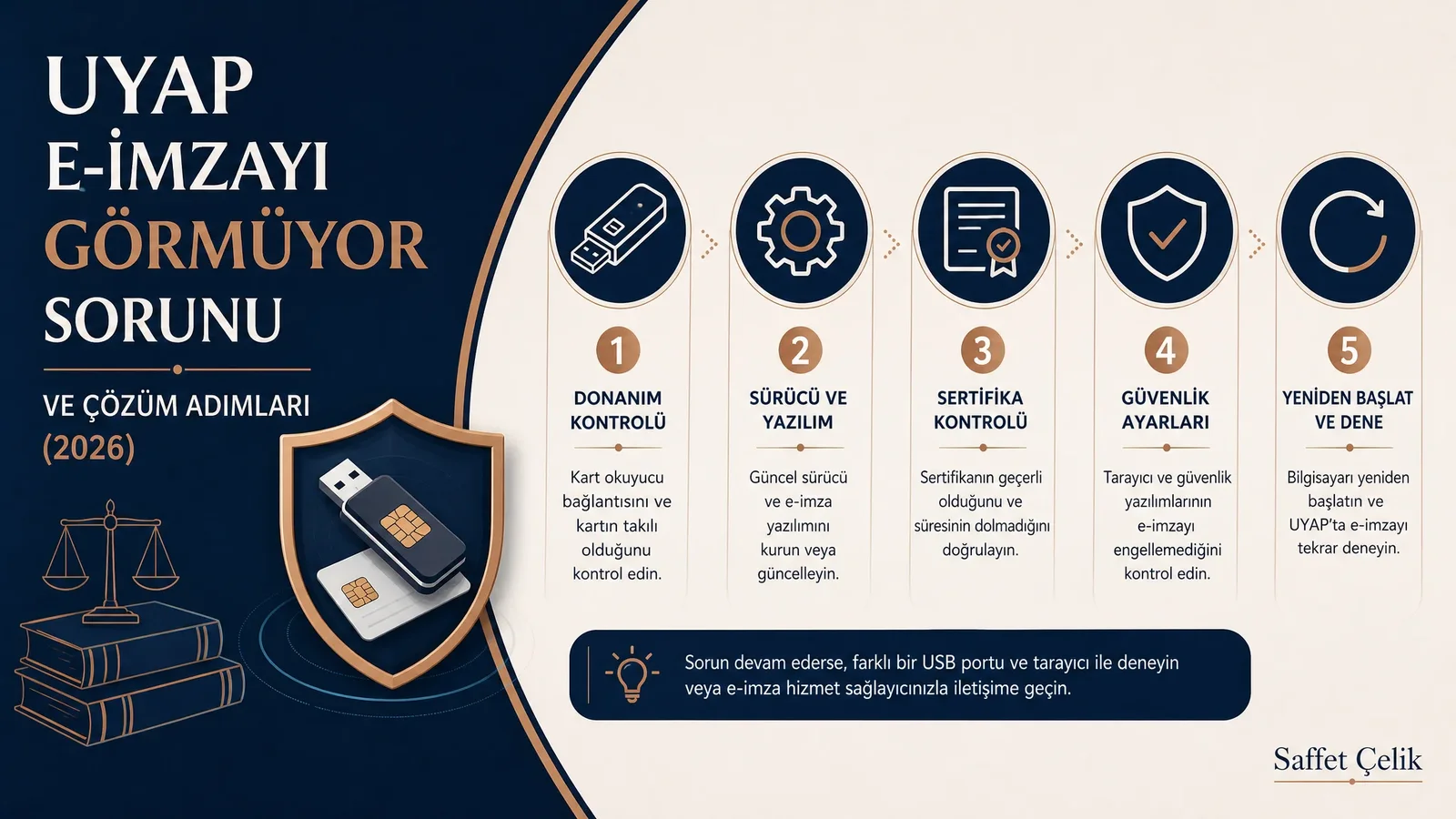
Eğer uyap e imzayı görmüyor ise, sorun büyük olasılıkla üç ana kategoriden birinde yer almaktadır: donanım (kart okuyucu, USB bağlantısı), yazılım (sürücüler, imzalama uygulamaları, tarayıcı eklentileri) veya sertifikanın kendisi (süre dolumu, askıya alınma). Çözüm için öncelikle kart okuyucunun bilgisayar tarafından tanındığından emin olun, ardından e-imza sağlayıcınızın en güncel sürücü ve ara katman yazılımını kurun. Son olarak, sertifikanızın geçerlilik tarihlerini yazılım üzerinden kontrol edin. Bu sıralı kontrol, genellikle sorunu hızla tespit etmenizi sağlar.
Portala giriş ile evrak imzalama arasındaki fark
Portala erişim, kimlik doğrulama ve evrak imzalama ayrı işlemlerdir. Kullanılabilen yöntemler portal ve işlem türüne bağlıdır. Örneğin UYAP Avukat Portal e-imza ve mobil imza giriş seçenekleri sunar. Bir ekrana giriş yapabilmek, o ekrandaki her belgeyi seçilen yöntemle imzalayabileceğiniz anlamına gelmez.
UYAP'ta e-imza kullanırken yaşanan teknik sorunlar, sadece birer teknoloji problemi değil, aynı zamanda hak kayıplarına yol açma potansiyeli taşıyan hukuki süreç engelleridir. Süresi içinde gönderilemeyen bir cevap dilekçesi veya temyiz başvurusu, ciddi hukuki sonuçlar doğurabilir. Bu nedenle "UYAP e-imzayı görmüyor" gibi hataların hızlıca çözülmesi bir teknik gereklilikten öte, mesleki bir zorunluluktur.
Adım Adım Sorun Giderme Yol Haritası
Sorunu çözmek için paniğe kapılmadan, olası nedenleri elemenizi sağlayacak sistematik bir yol izlemek en doğrusudur. Aşağıdaki adımları sırasıyla uygulayarak problemin kaynağını bulabilirsiniz.
Adım 1: Donanım Kaynaklı Sorunlar Nasıl Giderilir?
Sorun genellikle en basit yerden kaynaklanır. Yazılımsal ayarlara geçmeden önce donanımın doğru çalıştığından emin olun:
- USB Bağlantısı: Kart okuyucuyu bilgisayarınızdan çıkarıp farklı bir USB portuna takmayı deneyin. Özellikle USB çoklayıcı (hub) kullanıyorsanız, okuyucuyu doğrudan bilgisayarın ana USB portlarından birine takın.
- Kart Okuyucu Işığı: Kart okuyucuların çoğunda bir durum ışığı bulunur. Bilgisayara taktığınızda bu ışık yanıyor mu? E-imza kartını taktığınızda ışığın rengi değişiyor veya yanıp sönüyor mu? Işık hiç yanmıyorsa okuyucu arızalı olabilir.
- E-İmza Kartı: Kartın çipli yüzeyini temiz ve kuru bir bezle nazikçe silin. Kartı okuyucuya doğru yönde ve tam olarak yerleştirdiğinizden emin olun.
Adım 2: Sürücü ve Yazılım Uyumsuzlukları Nasıl Çözülür?
Donanım çalışıyorsa, bir sonraki adım bilgisayarın bu donanımı kullanmasını sağlayan yazılımları kontrol etmektir.
- Aygıt Yöneticisi: Windows'ta Aygıt Yöneticisi'ni açarak "Akıllı kart okuyucuları" kategorisini kontrol edin. Burada kart okuyucunuzun ismini (örn. ACS, Gemplus) görüyorsanız, sürücüsü büyük olasılıkla kuruludur. Eğer yanında sarı bir ünlem işareti varsa, sürücü hatalı veya güncel değil demektir.
- Sağlayıcı Yazılımı: E-imzanızı aldığınız kurumun (örn. Kamu SM, E-Tuğra, E-Güven) web sitesinden en güncel "kart okuyucu sürücüsü" ve "ara katman yazılımı" (middleware, örn. Akis Kart Yöneticisi) indirilip kurulmalıdır. Bilgisayarınızda eski bir sürüm olabilir. Mevcut yazılımı kaldırıp en güncel sürümü kurmak genellikle birçok sorunu çözer.
- Uygulamanın Çalışması: Kurulumdan sonra, sağlayıcının kart yönetim uygulamasını (örn. Akis Kart Yöneticisi) başlatın. Program açıldığında e-imza kartınızdaki sertifika bilgilerini (Ad, Soyad, Geçerlilik Tarihi) görebilmeniz gerekir. Eğer burada bilgileri göremiyorsanız, sorun UYAP'tan değil, e-imzanın bilgisayarda tanınmamasından kaynaklanıyordur.
Adım 3: UYAP'a Özgü Ayarlar Nasıl Yapılmalıdır?
Sertifika sağlayıcı yazılımında görünüyorsa kartın tanınması aşaması geçilmiş olabilir. Buna rağmen sertifika geçerliliği, bağlantı veya UYAP imzalama bileşeni kaynaklı bir sorun bulunabilir. Hatanın hangi uygulamada ve hangi adımda oluştuğunu ayırın.
- Adalet E-İmza Uygulaması: UYAP’ın 2026 duyuruları Avukat Portal için Adalet E-İmza uygulamasına geçişi bildirir. Kurulum ve çalıştırma adımlarını resmî Adalet E-İmza sayfasından izleyin. Eski ArkSigner kurulum rehberlerinin hâlâ geçerli olduğunu varsaymayın.
- Tarayıcı ve portal gereksinimleri: Kullandığınız portalın güncel yardım sayfasındaki gereksinimleri kontrol edin. Arama sonuçlarından rastgele bir “UYAP uzantısı” kurmayın; yalnız resmî yönergede belirtilen bileşenleri kullanın.
- UYAP Editör Programı: Eğer sorunu UYAP Editör programında yaşıyorsanız, programın en güncel sürümünü kullandığınızdan emin olun. Bazen eski editör sürümleri yeni e-imza sürücüleriyle uyumsuzluk yaşayabilir.
UYAP E-İmzayı Görmüyor: Belirti ve Çözüm Tablosu
Aşağıdaki tablo, sık karşılaşılan belirtileri ve olası çözüm adımlarını özetlemektedir.
| Belirti (Semptom) | Muhtemel Neden | Kontrol Adımı ve Çözüm |
|---|---|---|
| Kart okuyucunun ışığı yanmıyor, bilgisayar hiç tepki vermiyor. | Fiziksel bağlantı sorunu veya arızalı kart okuyucu. | Farklı bir USB portu deneyin. Sorun devam ederse, kart okuyucuyu başka bir bilgisayarda test edin. Arızalı ise değiştirilmesi gerekir. |
| Sağlayıcının yazılımında (örn. Akis) "Kart takılı değil" veya "Sertifika bulunamadı" uyarısı var. | Kart okuyucu sürücüsü veya ara katman yazılımı (middleware) kurulu değil/hatalı. | E-imza sağlayıcınızın web sitesinden en güncel sürücüleri ve yazılımları indirip kurun. Kurulumdan sonra bilgisayarı yeniden başlatın. |
| Sertifika görünüyor ama geçerlilik tarihi geçmiş. | Sertifika süresi dolmuş. | Sertifikanızı yenilemeniz gerekir. Bu konuda bilgi için e-imza sağlayıcısı seçimi hakkındaki yazımızı inceleyebilir ve hizmet aldığınız kurumla iletişime geçebilirsiniz. |
| PIN kodunu girdikten sonra "imzalanamadı" veya benzeri bir hata alınıyor. | PIN kodunun kilitlenmesi veya anlık yazılım çakışması. | Hata mesajını kaydedin; PIN denemelerini durdurun. Kilit oluşmuşsa sağlayıcının resmî kilit çözme yöntemini uygulayın. Her kart için aynı PUK prosedürü geçerli değildir. |
| UYAP Editör'de imza atılabiliyor ama UYAP Portal'da (tarayıcıda) imza atılamıyor. | Portalın imzalama bileşeni, bağlantı veya tarayıcı ortamıyla ilgili bir sorun olabilir. | İlgili portalın resmî kurulum yönergesini ve Adalet E-İmza uygulamasının durumunu kontrol edin. Editörde çalışması, portalın bağlantı ve uygulama gereksinimlerinin de karşılandığını tek başına göstermez. |
Riskler ve Dikkat Edilmesi Gerekenler
E-imza sorunlarını çözerken bazı yaygın hatalardan kaçınmak önemlidir. Bu hatalar süreci uzatabilir ve hatta güvenlik riskleri oluşturabilir.
- PIN denemelerine devam etmek: Yanlış giriş sınırı ve kilit çözme yöntemi karta ve sağlayıcıya göre değişir. PIN’den emin değilseniz denemeyi durdurun. Kamu SM kullanıcıları için resmî Online İşlemler içinde PIN oluşturma/kilit çözme yolu bulunur; diğer sağlayıcıların kendi yönergelerini izleyin.
- Güvenilir Olmayan Kaynaklardan Sürücü İndirmek: Sürücü ve yazılımları mutlaka e-imzayı aldığınız kurumun resmi web sitesinden veya TÜBİTAK Kamu SM gibi resmi ve güvenilir kaynaklardan indirin. Arama motorlarından bulunan güvenilir olmayan sitelerdeki yazılımlar zararlı kod içerebilir.
- Sertifika Geçerlilik Tarihini Unutmak: E-imza sertifikaları 1, 2 veya 3 yıllık sürelerle alınır. Süre bitiminde yenilenmezse imza atamazsınız. Sertifikanızın son geçerlilik tarihini ajandanıza not edin ve süre dolmadan yenileme işlemlerini başlatın.
- Teknik Desteğe Eksik Bilgi Vermek: Sorunu çözemeyip hizmet sağlayıcınızdan destek almanız gerektiğinde, onlara mümkün olduğunca detaylı bilgi verin. İşletim sisteminiz (Windows 11, MacOS vb.), kullandığınız UYAP uygulaması (Editör, Portal), hatanın ekran görüntüsü ve denediğiniz çözüm adımları gibi bilgiler, destek ekibinin sorunu daha hızlı anlamasına yardımcı olur. Ayrıca, imzalama yapmaya çalıştığınız UDF dosyası gibi belgelerin bozuk olmadığından da emin olmalısınız. Ekran görüntüsündeki ad, T.C. kimlik numarası ve dosya bilgilerini gizleyin; PIN, PUK veya doğrulama kodu göndermeyin.
Sıkça Sorulan Sorular
E-imza sertifikamın süresinin dolduğunu nasıl anlarım?
Kart yönetim yazılımında sertifikanın başlangıç ve bitiş tarihlerini inceleyin. Süresi dolmuş bir sertifika listede görünmeye devam edebilir; görünmesi, imzalama için geçerli olduğu anlamına gelmez. Yenileme ve durum kontrolü için sağlayıcınızın resmî kanallarını kullanın.
UYAP için hangi tarayıcıyı kullanmalıyım?
Kullandığınız portalın güncel resmî desteğini esas alın. Adalet E-İmza duyurusu uygulamanın web tarayıcılarıyla uyumunu belirtir; tek bir tarayıcının her durumda zorunlu veya en iyi olduğu sonucu çıkarılamaz. Güncel tarayıcı ve portalın belirttiği imzalama bileşeniyle hata adımını tekrar kontrol edin.
Mobil cihazdan veya tabletten UYAP'ta e-imza atabilir miyim?
USB kartla e-imza ile operatör üzerinden mobil imza farklı yöntemlerdir. UYAP’ta mobil imza desteği vardır; resmî editör yardımında da mobil imzalama anlatılır. Bununla birlikte her telefon, tablet, portal ve işlem aynı desteği sunmayabilir. Kullanacağınız uygulamanın cihaz ve işlem gereksinimlerini kontrol edin; mobil imza desteğini her mobil cihazdan her işlemin yapılabildiği şeklinde yorumlamayın.
E-imza şifremi (PIN) unuttum, ne yapmalıyım?
Deneme yapmayı bırakın ve sertifika sağlayıcınızın resmî PIN yenileme/kilit çözme sürecini izleyin. Kamu SM, Online İşlemler üzerinden PIN oluşturma/kilit çözme olanağı sunar. Başka bir kartın PUK gereksinimini veya yeni kart prosedürünü kendi kartınız için geçerli saymayın. PIN, PUK ve doğrulama kodlarını destek veren kişilerle paylaşmayın.
Güncel başvuru kaynakları: UYAP uygulama geçiş duyurusu, Adalet E-İmza kurulum ve yardım, Kamu SM sık sorulan sorular.