 Saffet Çelik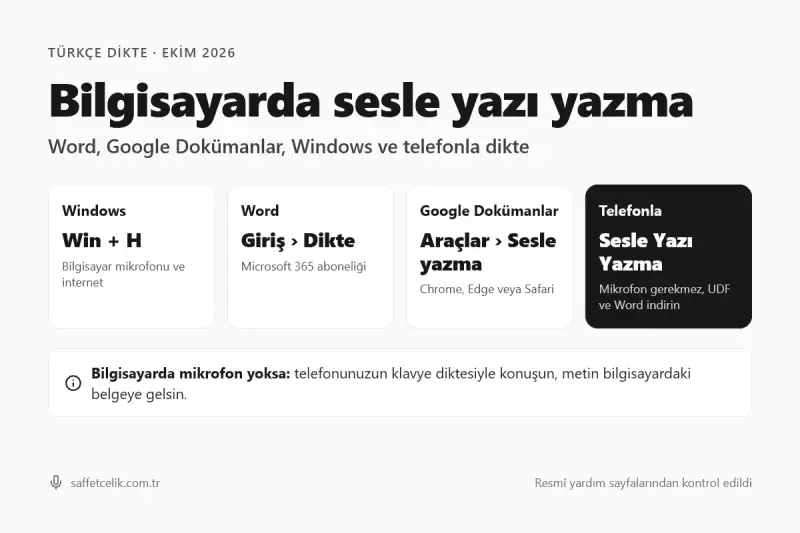
Bu yazıda
Bilgisayarda sesle (sesli) yazı yazmanın dört yolu vardır: Windows’ta Windows + H tuşlarıyla sesle yazma, Word’de Giriş › Dikte, Google Dokümanlar’da Araçlar › Sesle yazma ve bilgisayarda mikrofon yoksa telefonun klavye diktesiyle bilgisayardaki belgeye yazmak. İlk üç yöntem bilgisayarın mikrofonunu ve internet bağlantısını kullanır; Word Dikte ayrıca Microsoft 365 aboneliği ister. Telefonla konuşarak yazdığınız metni Sesle Yazı Yazma aracıyla UDF, Word veya TXT olarak indirebilirsiniz. Bu rehberdeki adımlar 27 Ekim 2026’da Microsoft, Google ve Apple’ın yardım sayfalarından kontrol edilmiştir.
Hangi yöntemi seçmeliyim?
| Yöntem | Nasıl açılır? | Ne gerekir? | En uygun olduğu durum |
|---|---|---|---|
| Windows sesle yazma | Windows + H | Windows 10 veya 11, mikrofon, internet | Her programda hızlı dikte |
| Word Dikte | Giriş › Dikte | Microsoft 365 aboneliği, mikrofon, internet | Doğrudan Word belgesinde çalışmak |
| Google Dokümanlar sesle yazma | Araçlar › Sesle yazma | Google hesabı; Chrome, Edge veya Safari; mikrofon | Ücretsiz, bulutta belge |
| Telefonla dikte (Sesle Yazı Yazma) | Karekod veya aynı hesapla giriş | Telefon, internet, ücretsiz üyelik | Bilgisayarda mikrofon yoksa veya UDF çıktısı gerekiyorsa |
Kısa öneri: Microsoft 365 kullanıyorsanız Word Dikte; Word’ünüzde Dikte yoksa Windows sesle yazma; Google hesabıyla çalışıyorsanız Google Dokümanlar; bilgisayarda mikrofon yoksa, ortak kullanılan bilgisayara program kuramıyorsanız veya dilekçe UYAP’a UDF olarak gidecekse telefonla dikte en pratik yoldur.
Windows’ta sesle yazma (Windows + H)
Bu özellik Windows 11’de “sesle yazma”, Windows 10’da “dikte” adıyla gelir. Windows 11’de imlecin bir metin kutusunda olması gerekir; özellik metni imlecin bulunduğu yere yazar. Bu nedenle Word, Not Defteri, e-posta ve tarayıcıdaki form alanlarında aynı şekilde kullanılabilir.
- Yazmak istediğiniz metin kutusuna tıklayın.
- Klavyede Windows logo tuşu + H tuşlarına basın; sesle yazma menüsü açılır.
- Mikrofon düğmesi dinleme durumuna geçince konuşmaya başlayın.
- Bitirdiğinizde menüdeki mikrofon düğmesine yeniden basın.
Microsoft’un Windows’ta sesle yazma sayfasına göre Windows 11 sesle yazma Türkçeyi destekler; çalışan bir mikrofon ve internet bağlantısı gerektirir, çünkü çevrimiçi konuşma tanımayı kullanır. Otomatik noktalama sesle yazma ayarlarından açılabilir.
Word’de sesli yazma: Dikte
- Word’de belgeyi açın.
- Giriş sekmesindeki Dikte düğmesine basın.
- Düğme dinleme durumuna geçince konuşmaya başlayın; bitirdiğinizde düğmeye yeniden basın.
Microsoft’un Word’de dikte sayfasına göre Dikte yalnız Microsoft 365 abonelerine açıktır; Microsoft 365 olmayan Office 2016 veya 2019’da bulunmaz. Türkçe, Dikte’nin önizleme dilleri arasındadır: önizleme dillerinde doğruluk daha düşük olabilir ve noktalama desteği sınırlıdır. Word’ünüzde Dikte düğmesi yoksa Windows + H ile Windows sesle yazmayı Word belgesinde de kullanabilirsiniz.
Google Dokümanlar’da sesle yazma
- Google Dokümanlar’da bir doküman açın.
- Araçlar › Sesle yazma menüsünü seçin; mikrofon kutusu açılır.
- Mikrofon simgesine tıklayın; tarayıcı izin isterse mikrofona izin verin ve konuşun.
- Bitirdiğinizde mikrofon simgesine yeniden tıklayın.
Google’ın Google Dokümanlar’da sesle yazma sayfasına göre özellik Chrome, Edge veya Safari’nin güncel sürümlerinde çalışır ve Türkçeyi destekler. Noktalama için “nokta”, “virgül”, “soru işareti” ve “yeni satır” gibi sözcükleri kullanabilirsiniz. Aynı sayfaya göre metni seçme ve biçimlendirme gibi sesli komutlar yalnız İngilizce kullanılabilir; kurum hesaplarında yönetici bu özelliği kapatmış olabilir. Dokümanı Dosya › İndir › Microsoft Word (.docx) yoluyla Word dosyası olarak kaydedebilirsiniz.
Adalet Bakanlığı’nın “Bilgisayarda Sesli Yazma Özelliğinin Kullanımı” belgesi de adliyelerde bu yolu anlatır. Belgeye göre hâkim ve savcı dizüstü bilgisayarlarında mikrofon bulunur; bilgisayarda mikrofon yoksa mikrofonlu kulaklık takılabilir. Belge, UYAP hattında yavaşlama olduğunda ses-yazı çevirmenin aksayabileceğini de belirtir. Kurum bilgisayarlarında ağ veya ayar değiştirmeden önce biriminizin bilgi işlem kurallarına uyun.
Telefonla bilgisayara sesle yazma (bilgisayarda mikrofon gerekmez)
Bilgisayarınızda mikrofon yoksa, ortak kullanılan bir bilgisayara program kuramıyorsanız veya dilekçeyi doğrudan UDF olarak hazırlamak istiyorsanız telefonun klavye diktesini kullanabilirsiniz. Sesle Yazı Yazma aracında:
- Bilgisayarda üye girişi yapın ve aracı açın; ekranda bir karekod hazırlanır.
- Telefonda aynı hesapla aracı açın ya da bilgisayardaki karekodu telefonun kamerasıyla okutun.
- Telefondaki yazı alanına dokunun, klavyenin mikrofon düğmesine basıp konuşun; paragraflar bilgisayardaki belgeye yazılır.
- Metni bilgisayarda düzeltin, biçimlendirin ve UDF, Word (DOCX) veya TXT olarak indirin.
Metin telefonla bilgisayar arasında uçtan uca şifreli aktarılır ve belge sunuculara kaydedilmez; sesi telefonunuzun klavye sağlayıcısı işler. Aynı aracı Sesle Yazı Yazma Chrome eklentisi olarak da kurabilirsiniz. Eklentide bir web sayfasındaki yazı alanına sağ tıklayıp “Sesle yazdıklarımı bu alana aktar” seçeneğini seçerseniz bitmiş paragraflar o alana da yazılır.
Telefonda klavyede sesli yazma nasıl açılır?
iPhone
- Ayarlar › Genel › Klavye bölümüne girin.
- Dikte’yi Etkinleştir seçeneğini açın.
- Bir yazı alanına dokunun ve klavyedeki mikrofon (Dikte) düğmesine dokunarak konuşun.
Apple’ın iPhone’da dikte kılavuzuna göre dikte sırasında klavye açık kalır; desteklenen dillerde bazı noktalama işaretleri otomatik eklenir.
Android (Gboard)
- Yazı yazabileceğiniz bir uygulamada metin alanına dokunun.
- Gboard klavyesinin üstündeki mikrofon simgesine dokunun.
- “Şimdi konuşun” yazısı görününce konuşun; noktalama için “nokta”, “virgül”, “soru işareti” veya “yeni satır” deyin.
Google’ın Gboard’da sesle yazma sayfasına göre bu adımların bir kısmı Android 7.0 ve sonrasında çalışır.
“Sesle yazma özelliğini etkinleştirmek için izin verilmedi” uyarısı
Bu Android uyarısı, sesle yazmayı sağlayan uygulamanın mikrofon izni olmadığında görülür. Google’ın Android uygulama izinleri sayfasındaki yolla izni açabilirsiniz:
- Ayarlar › Uygulamalar bölümünü açın.
- Klavyenizi (ör. Gboard) veya Google uygulamasını seçin; listede yoksa tüm uygulamaları gösterin.
- İzinler › Mikrofon’a dokunun ve izin verin.
- Klavyeyi kapatıp yeniden açın.
Menü adları telefon markasına ve Android sürümüne göre biraz farklı olabilir.
Daha doğru sonuç için ipuçları
- Sessiz bir ortamda, mikrofona yakın ve normal hızda konuşun.
- Uzun metni paragraf paragraf dikte edin; her paragraftan sonra kısa bir kontrol yapın.
- Kişi adlarını, kimlik numaraları gibi sayıları, tarihleri ve tutarları mutlaka elle kontrol edin.
- Hukuki terimler, esas numaraları ve kanun maddeleri yanlış tanınabilir; dilekçeyi göndermeden önce baştan sona okuyun.
- Kişisel veri içeren metinlerde sesin hangi hizmet tarafından işlendiğini ve kurumunuzun kurallarını göz önünde bulundurun.
Gizlilik: ses nerede işlenir?
Windows sesle yazma Microsoft’un çevrimiçi konuşma tanıma hizmetini kullanır; Word Dikte de internet bağlantısı gerektirir. Google Dokümanlar ve Gboard’da Google’ın, iPhone’da Apple’ın ses tanıma hizmeti kullanılır. Sesle Yazı Yazma aracında sesi telefonunuzun klavyesi tanır; araca yalnız metin gelir, bu metin uçtan uca şifreli aktarılır ve sunucularımızda saklanmaz.
Sık sorulan sorular
Word’de sesli yazma nasıl açılır?
Word’de Giriş sekmesindeki Dikte düğmesine basıp konuşmaya başlayın. Dikte Microsoft 365 aboneliği gerektirir; düğme yoksa Windows + H tuşlarıyla Windows sesle yazmayı Word belgesinde kullanabilirsiniz.
Word sesli yazma kısayolu nedir?
Windows + H tuşları Windows sesle yazmayı açar ve metni Word’de imlecin bulunduğu yere yazar. Word’ün kendi Dikte özelliği Giriş sekmesindeki düğmeyle başlatılır.
Mikrofonla bilgisayarda nasıl yazı yazabilirim?
Bir metin kutusuna tıklayın ve Windows + H tuşlarına basın; mikrofon dinlemeye başlayınca konuşun. Mikrofonunuz çalışmıyorsa veya bilgisayarda mikrofon yoksa telefonunuzun klavye diktesiyle Sesle Yazı Yazma aracını kullanabilirsiniz.
Klavyede sesli yazma nasıl yapılır?
iPhone’da Ayarlar › Genel › Klavye bölümünden Dikte’yi Etkinleştir’i açın ve klavyedeki mikrofon düğmesine dokunun. Android’de Gboard klavyesinin üstündeki mikrofon simgesine dokunup konuşun.
Sesli mesajları veya ses kayıtlarını yazıya çevirebilir miyim?
Bu rehberdeki yöntemler konuştuğunuz anda yazan canlı dikte içindir; kayıtlı bir ses dosyasını veya sesli mesajı yazıya çevirmez. Kayıtlar için ayrı bir transkripsiyon hizmeti gerekir; kişisel veri içeren kayıtları yüklemeden önce hizmetin gizlilik koşullarını okuyun.
Sesle yazma ücretsiz mi?
Windows sesle yazma Windows’un parçasıdır, Google Dokümanlar’da sesle yazma Google hesabıyla ücretsiz kullanılır. Word Dikte Microsoft 365 aboneliği gerektirir. Sesle Yazı Yazma aracı ve Chrome eklentisi ücretsiz üyelikle kullanılır.
Kaynaklar
- Microsoft: Windows’ta sesle yazmayı kullanma
- Microsoft: Word’de belgelerinizi dikte etme
- Google: Google Dokümanlar’da sesle yazma
- Google: Gboard’da sesle yazma
- Google: Android’de uygulama izinlerini değiştirme
- Apple: iPhone’da metin dikte etme
- Adalet Bakanlığı: Bilgisayarda Sesli Yazma Özelliğinin Kullanımı




Yorumlar (0)
Henüz yorum yok. Bu yazıya ilk yorumu siz yapın!